GTA 6 trop sombre : le réglage HDR à appliquer sur PS5 et Xbox
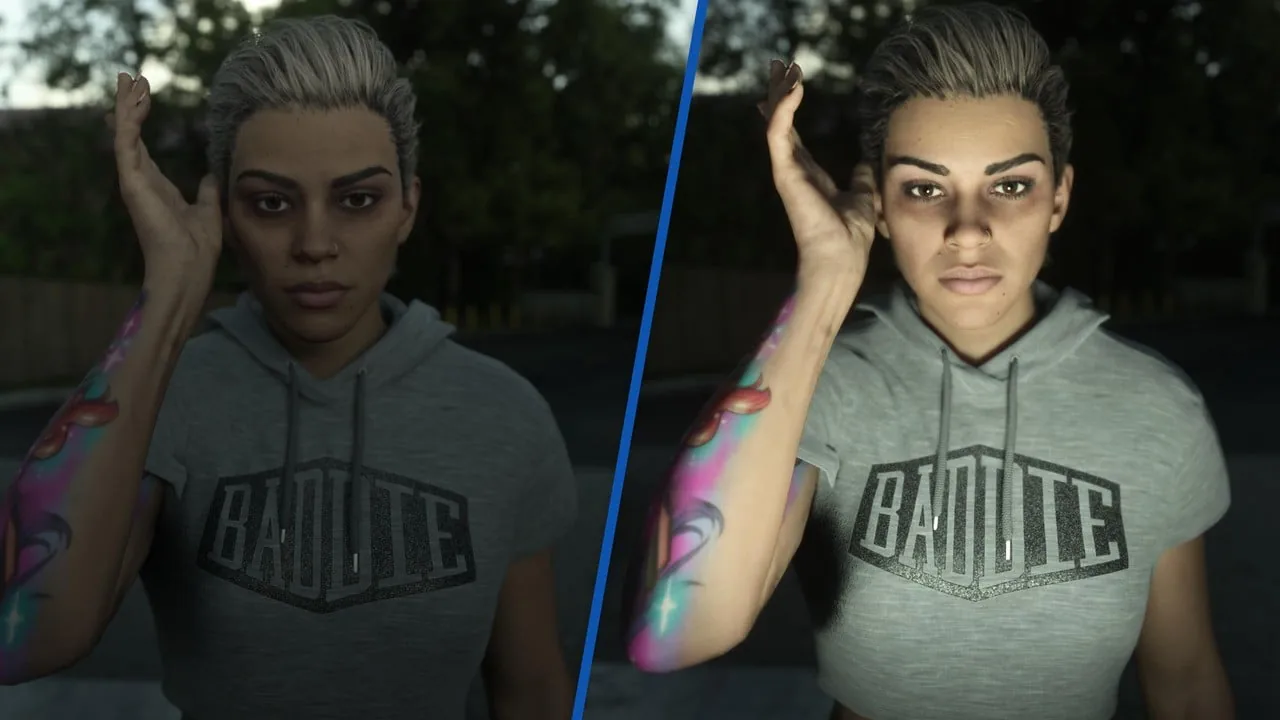
Un jeu trop sombre ne veut pas dire un téléviseur en cause : l'analyse de Vincent Teoh (HDTV Test) relayée le 20 novembre 2026 par Push Square, Tech Times et Wccftech établit que GTA 6 ignore la calibration HDR stockée sur PS5 et Xbox et que ses curseurs ne se comportent pas comme annoncé.
Le problème vient rarement du téléviseur. Le lendemain du lancement, le 20 novembre 2026, Push Square relayait une session de mesures de Vincent Teoh (HDTV Test) qui établit deux choses : GTA 6 ignore la calibration HDR enregistrée sur la console, et les valeurs saisies dans son propre écran de réglage ne ressortent pas comme le menu le laisse croire. Tech Times et Wccftech rapportaient les mêmes conclusions le même jour. La solution se règle dans le jeu, pas dans les menus de la console.
La calibration de la console ne sert à rien ici
Ceux qui ont passé une soirée dans Réglages > Écran et vidéo > Ajuster le HDR de la PS5 peuvent considérer ce travail perdu : Push Square l'écrit sans détour, le jeu ignore les réglages HDR globaux de Sony, et une console parfaitement calibrée ne sauve pas l'image. Tech Times rapporte que Teoh a constaté le même comportement sur Xbox, où l'équivalent côté machine s'appelle Calibrer le HDR pour les jeux. Rockstar n'avait publié aucune réaction le 20 novembre.
Trois curseurs, trois symptômes différents
L'écran s'ouvre depuis le menu pause : Options, Paramètres, onglet Affichage, puis Calibration HDR. Trois curseurs entourent une image test — luminosité maximale, niveaux de noir et « paper white » — avec des valeurs par défaut de 600, 50 et 50 d'après le pas-à-pas d'allthings.how.
Le guide de réglages de Leonida Intel, mis à jour le 21 novembre 2026, indique quel curseur soigne quel défaut. Si les ombres se fondent en une tache noire et que la chaussée disparaît, c'est le niveau de noir qu'il faut monter jusqu'à retrouver les formes, en redescendant dès que les noirs virent au gris. Si phares, néons et reflets deviennent des aplats blancs sans détail, le responsable est la luminosité maximale. Si les surfaces blanches ordinaires paraissent ternes ou fatigantes, il s'agit du paper white. Le réflexe de pousser la luminosité maximale quand l'image paraît sombre échoue sur la moitié des cas : une image bouchée dans les ombres et correcte dans les hautes lumières relève du niveau de noir.
L'écart de 40 % qui explique tout
La mesure la plus citée de Teoh explique la plainte. Avec la luminosité maximale réglée sur 1 000 — un chiffre que tout propriétaire d'un écran de 1 000 nits lit comme « ma dalle » — le soleil de la scène nocturne du bateau mesurait environ 600 nits sur le moniteur de référence, d'après la synthèse de Leonida Intel. Les nombres du curseur ne sont donc pas des nits. Et, par notre calcul et non par une formule de Teoh, le jeu sous-estime d'environ 40 % : le rapport entre la valeur à saisir et la pointe réelle de la dalle tourne autour de deux pour un. Un écran de 1 000 nits appelle 2 000, un écran de 600 nits se situe vers 1 200.
Le jeu de valeurs le plus partagé découle de ce rapport : luminosité maximale 2 000, niveaux de noir 20, paper white 35 pour un écran d'au moins 1 000 nits, publié par Push Square et repris par Tech Times et Wccftech. Ce sont des valeurs de départ proposées par un analyste, pas une consigne de Rockstar.
La marche à suivre, dans l'ordre
Ouvrir la Calibration HDR depuis l'onglet Affichage et laisser la ligne HDR sur On, sans quoi les curseurs restent indisponibles. Passer la première image test : elle affiche le logo Rockstar avec la consigne de le rendre à peine visible, et le conseil de Teoh, relayé par Push Square, est de l'ignorer. C'est le test hérité des anciens jeux de Rockstar, où un seul curseur suffisait ; il ne peut pas porter trois paramètres HDR.
R1 donne accès aux deuxième et troisième images, la fête sur le bateau de jour puis de nuit : c'est là qu'on juge les reflets sur l'eau et le détail dans les hautes lumières. Triangle masque les curseurs pour lire toute l'image, Carré restaure le curseur sélectionné, d'après allthings.how. Un curseur à la fois : la luminosité maximale d'abord avec le rapport de deux pour un, puis les niveaux de noir sur l'image nocturne, puis le paper white en dernier. Valider avec Croix, puis vérifier dans une rue nocturne connue que bordures, marquages et enseignes restent lisibles.
Ce que les vendeurs de télévision ne vous diront pas
La mention HDR sur une étiquette ne garantit pas qu'un téléviseur sache produire une image HDR. Un modèle dont la pointe réelle reste dans les quelques centaines de nits, sans rétroéclairage local, reçoit ici un signal qu'il ne peut pas restituer — Leonida Intel le reconnaît : sur un téléviseur à HDR faible, les valeurs par défaut sont parfois le meilleur disponible.
Deuxième point jamais abordé en rayon : le mode d'image. Le mode Jeu, celui qui coupe le traitement superflu, retire aussi une part de la latence — Digital Foundry mesurait environ 180 millisecondes de bout en bout sur Xbox Series X dans GTA 6. À l'inverse, les modes « dynamique » ou « vif » ajoutent contraste dynamique, interpolation de mouvement et parfois un capteur de luminosité ambiante qui contredit la calibration réglée deux menus plus loin. Ces traitements sont à désactiver, et la netteté à ramener à zéro.
Quand la bonne réponse est de couper le HDR
Sur un écran ancien ou d'entrée de gamme, l'image SDR bien réglée en luminosité tient souvent mieux qu'un HDR écrêté, et elle évite le préréglage que certains téléviseurs imposent dès qu'ils détectent un signal HDR.
Une correction de notre propre conseil
Notre guide des réglages publié plus tôt aujourd'hui disait de calibrer le HDR au niveau de la console : c'est faux pour GTA 6, et corrigé là-bas. La calibration système sert les autres jeux, pas celui-ci.